Selasa, 12 Juli 2011

Memasang Tombol Back to Top di Blogspot

Hay...Jumpa lagi nich..!! Sobat Bloggger, kali ini saya akan membahas sekaligus membagi pengetahuan kepada sobat Blogger. Namun materi posting kali ini masih tetap membahas cara memodif/memberikan Accessories pada Blog.

Seperti pada penjelasan diatas, kali ini saya akan share cara Memasang Tombol Back to Top di Blogspot pada sobat Blogger. Dengan menambahkan kode script, sobat bisa membuat Tombol Back to Top yang berkaitan dengan scroll ke atas dan ke bawah pada Blog dengan menggunakan animasi jquery dengan sekali klik..!

Oke.., jika sobat tertarik dengan trik Memasang Tombol Back to Top di Blogspot, sobat ikutin ajh cara-caranya..:

Langkah-langkah yang harus dilakukan yaitu :
  • Seperti biasa Log in ke Blogger anda. => Blogger.com
  • Pilih Tata Letak/Edit HTML.
  • Cari Kode </body> (Gunakan saja pencarian cepat => Ctrl + F) 
  • Copy paste kode Script di bawah ini. Taruh kode Script di bawah ini tepat di atas kode </body>

<div style="display:none;" class="atas" id="atas"></div>
<div style="display:none;" class="bawah" id="bawah"></div>


<script src='http://ajax.googleapis.com/ajax/libs/jquery/1.3.2/jquery.min.js' type='text/javascript'/> <script text="text/javascript">
$(function() {
var $elem = $('#outer-wrapper');
$('#atas').fadeIn('slow');
$('#bawah').fadeIn('slow');
$('#bawah').click(
function (e) {$('html, body').animate({scrollTop: $elem.height()}, 800);});
$('#atas').click(
function (e) {$('html, body').animate({scrollTop: '0px'}, 800);});
});
</script>


  • Setelah itu, sobat cari kode ]]></b:skin> 
  • Copy paste kode dibawah ini tepat diatasnya kode ]]></b:skin>.

#bawah{ padding:7px; background-color:white; border:1px solid #CCC;
position:fixed; background:transparent url(https://blogger.googleusercontent.com/img/b/R29vZ2xl/AVvXsEi0NsTW3bOZ8vm52rGTsFO95Ek6LlCwWgj9zxThKIkklEeU7naZqRCcTHa-rWWjcawNA9fXVkEHJ3RajoDI6p3T83zyQa1FRWkr9jCoPNsW9AL8MMdUcpyesH4K2_VN1fbLItlrITtrljk/s50/Button-Next-icon.png) no-repeat top left;
background-position:50% 50%; width:20px; height:20px; bottom:10px; opacity:0.7;
left:70px; white-space:nowrap; cursor: pointer;
-moz-border-radius: 3px 3px 3px 3px;
-webkit-border-top-left-radius:3px;
-webkit-border-top-right-radius:3px;
-khtml-border-top-left-radius:3px;
-khtml-border-top-right-radius:3px;
filter:progid:DXImageTransform.Microsoft.Alpha(opacity=70);}
#atas{ padding:7px; background-color:white; border:1px solid #CCC;
position:fixed; background:transparent url(https://blogger.googleusercontent.com/img/b/R29vZ2xl/AVvXsEgzX0_QTylr9A7b28g86B2U45wReOh3uUNe499j7OHEZCvzd8wjVYuYo23azc7DW4heQwUyAhMY-2kHX7FrL7zOUWhAK7lr_HCWOOEVW8MeXrCbhuosr2YKj0uOaOfELRliM7oaVWqF2yc/s50/Copy+of+Button-Next-icon.png) no-repeat top left;
background-position:50% 50%; width:20px; height:20px; bottom:10px; opacity:0.7;
left:30px; white-space:nowrap; cursor: pointer;
-moz-border-radius: 3px 3px 3px 3px;
-webkit-border-top-left-radius:3px;
-webkit-border-top-right-radius:3px;
-khtml-border-top-left-radius:3px;
-khtml-border-top-right-radius:3px;
filter:progid:DXImageTransform.Microsoft.Alpha(opacity=70);}

  • Simpan hasil kerja anda....!!
  • Lihat hasilnya....

Semoga bermanfaat....!!

EnaL Rhay SyahRinggan Next..>>
READ MORE - Memasang Tombol Back to Top di Blogspot

Memasang Recent Post Di Blog

Oke.. Jumpa lagi di Blogger Enal....!!
Oy, posting kali ini membahas tentang modifikasi atau biasa juga disebut Blog Accessories. Mungkin ini sudah tidak populer lagi bagi kalangan Blogger Master. Tapi tips Memasang Recent Post Di Blog kali ini bisa membantu para sobat Blogger Pemula untuk mempermudah pengunjung Blogger melihat postingan yang telah sobat publikasikan...

Oke..Langsung saja, langkah pertama seperti biasa :
  • Log in ke Blogger Anda.
  • Pilih Tata Letak/Layout.
  • Pada halaman Page Element/Elemen Laman.
  • [Klik] Add a Gadget.
  • Pilih HTML/Javascript.
  • Copy code di bawah ini dan paste ke dalam HTML/Javascript tersebut.

<script src="http://sites.google.com/site/anasku2000/post-terakhir.js"></script>
<script>var numposts = 10; var showpostdate = false; var showpostsummary = false; var numchars = 100; </script>
<script src="http://URL Blog Sobat/feeds/posts/default?orderby=published&amp;alt=json-in-script&amp;callback=rp">
</script>

  • Ganti tulisan yang berwarna Biru "http://URL Blog Sobat" dengan alamat URL Blog Sobat.
  • Simpan dan coba sobat lihat hasilnya.
Ket :
  • Tulisan yang berwarna Orange "var numposts = 10"adalah Jumlah Posting yang ingin ditampilkan dalam Recent Post.
Semoga bermanfaat....!!!

EnaL Rhay SyahRinggan Next..>>
READ MORE - Memasang Recent Post Di Blog

Kamis, 07 Juli 2011

Desktop Windows 7 Layar Hitam

Desktop Windows 7 Layar Hitam

Seperti yang kita ketahui bersama, layar windows 7 hitam itu di karenakan masalah genuine. Seperti ketahuan bajakan pas update, belum di aktivasi windows 7 nya, dll.

Untuk masalah update sendiri, jangan mendownload apalagi menginstal update kb971033, bisa repot akibatnya. Jika tetap menginstal akan fatal karena desktop anda akan menjadi hitam.

Buat sobat blogger yang layar desktopnya berwarna hitam akibat sudah terlanjur menginstal kb971033, ikuti tips berikut ini.
  1. Buka control panel, kemudian masuk ke bagian updates.
  2. Klik Installed Updates pada bagian bawah.
  3. Kemudian cari file update "KB971033".
  4. Klik Uninstall, retart PC/notebook anda.
  5. Jalankan windows 7 loader.
  6. Klik install. Tunggu hingga muncul proses aktivasi sukses.
  7. Restart kembali PC/Notebook anda.
  8. Selesai.
Slamat mencoba.., Semoga berhasil yach...!!!

Download Windows 7 Loader [klik] dibawah ini :


Windows 7 Loader


EnaL Rhay SyahRinggan Next..>>
READ MORE - Desktop Windows 7 Layar Hitam

Rabu, 29 Juni 2011

Membuat Account Twitter


Bagi teman-teman yang masih pemula di dunia maya dan ingin mencoba membuat account di twitter salah satu situs mikro blogging yang paling terkenal saat ini, maka pada artikel ini akan kita bahas cara membuat twitter atau tepatnya cara membuat account di twitter secara gratis.

Seperti halnya situs jejaring sosial misalnya facebook, maka hal yang penting dimiliki saat membuat account twitter adalah anda harus memiliki email terlebih dahulu, dan apabila anda belum memilikinya maka silahkan mendaftar dulu di situs penyedia layanan email gratisan seperti halnya di www.gmail.com atau di www.yahoo.com

Setelah teman-teman memiliki email, maka langkah untuk membuat account twitter pun sudah dapat dilakukan, yaitu pertama dengan mengunjungi situs twitter di alamat www.twitter.com

Adapun langkah-langkah untuk melakukan registrasi di situs twitter adalah sebagai berikut:
  • Klik Tanda Sign up now pada halaman utama situs twitter, dan seketika anda akan dibawa ke halaman form pengisian data-data anda (untuk lebih jelasnya silahkan lihat gambar)


  • Pada halaman Form (lihat gambar)


  1. Isikan nama lengkap anda pada bagian Full Name.
  2. Isikan email anda pada bagian pengisian alamat email.
  3. Isikan password anda dibagian kolom password.
  4. Isikan username anda pada bagian username, misalnya "shasa" dan username yang anda pilih nantinya akan selalu diminta ketika anda ingin login di twitter di kemudian hari.
  5. Create My Account
  • Setelah anda melakukan langkah demi langkah diatas, maka hal terakhir yang harus anda lakukan agar pembuatan twitter anda sudah lengkap adalah dengan membuka email anda, karena twitter akan mengirimkan sebuah email verifikasi kepada anda ke email yang sebelumnya anda gunakan untuk registrasi twitter.
Selamat Mencoba....!! 

READ MORE - Membuat Account Twitter

Selasa, 28 Juni 2011

Download IDM 6.05 Build 2MA


Oke....Bagi anda para pengguna Internet Download Manager atau yang lebih terkenal dengan IDM, mungkin agak heran dengan tampilan IDM yang sekarang selalu meminta Serial Number untuk aktivasi produknya. Itu karena konon saat ini IDM sudah berbayar dimana anda pengguna IDM harus membayar untuk bisa mendapatkan Serial Number IDM guna mengaktifkan produk IDM anda. 

Seperti posting yang lalu saya buat yaitu untuk anda yang kesulitan untuk mendapatkan Serial Number IDM tersebut, namun posting kali ini yang saya akan share ke sobat blogger yaitu ngedownload di internet dengan memakai IDM 6.05 + Patch dan Serial Numbernya....!!!!!


Ok.....bagi sobat blogger yang ingin mendapatkan IDM 6.05 + Patch dan Serial Numbernya, silahkan ikuti langkah-langkah berikut........!!!!

Sebelum teman-teman menginstal IDM 6.05, mungkin sobat blogger sudah meng-uninstal IDM yang lama tapi belom bersih di sesi registrynya ( blom bersih total ), tetapi kali ini saya juga akan share tentang cara membersihkan registry IDM yang telah di uninstal, Nah ikuti langkah-langkahnya :

Cara membersihkan registry IDM yang telah di uninstal :
1. Uninstal IDM yang lama.
2. Bersihkan / Delete IDM pada Registry Editor.


    Caranya :
  • Klik Star - Run
  • Ketik Regidit di kolom Run.
  • Klik HKEY_LOCAL_MACHINE - SOFWARE.
  • Lalu cari Internet Download Manager.

Setelah Ketemu klik kanan mouse pada Internet Download Mangernya dan klik Delete. Proses Uninstal dan Delete Registry IDM selesai. Sekarang saat nya anda instal IDM 6.05.


Cara Instal IDM 6.05 nya :
  • Sebelum Insala IDM nya pastikan Anti Virus nya di  Disable terlebih dahulu.
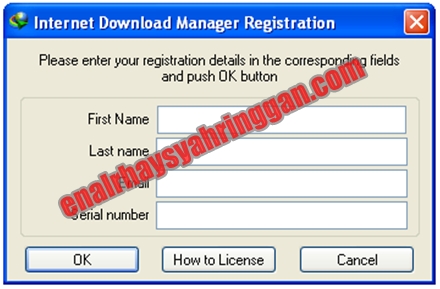
  • Setelah selesai instal IDM 6.05 nya, maka anda belum bisa menggunakan IDM 6.05 nya, karena harus di registrasi terlebih dahulu menggunakan Serial Number,


  • Anda  klik "Cancel" pada gambar di atas. Cara ini untuk menonaktifkan IDM. Karena jika anda langsung memasukan Serial Number nya sebelum menggunakan Patch nya maka akan Fake Serial Number ( IDM terblokir ).
  • Copy dan paste kan Patch IDM “SnDk&p” ke C:\Program Files\Internet Download Manager.
  • Lalu Klik 2X “SnDk&p” untuk menjalankan patch. Akan muncul patch seperti gambar di bawah ini.


  • Klik “Patch Server Check”. Jika sukses akan muncul informasi “Patching Success: (IDMan.exe) patched, you may now use the serial generated below. Walau sudah sukses tetapi IDM anda masih berstatus TRIAL, karena belum Registrasi SERIAL NUMBER.
  • Untuk Registrasi Serial Number, maka anda harus jalankan IDM 6.05 anda terlebih dahulu.
  • Jalankan IDM yang sudah anda instal tadi dengan cara klik START > All Program > Internet Download Manager > Internet Download Manager 


  • Pada IDM 6.05, Klik menu Registration > Registration.


    • Akan muncul “Internet Download Manager Registration” Pada First Name, Last Name, dan Email masukkan sesuai dengan yang anda inginkan.
    • Setelah itu klik “OK” dan hasil nya IDM 6.05 anda akan menjadi Full Version dengan license atas nama yang telah Anda buat sendiri.
    • Untuk membuktikannya silakan klik menu Help > About IDM.


      Download IDM 6.05 + Patch dan Serial Numbernya [klik] dibawah ini :


      IDM 6.05 + Patch dan Serial Numbernya


      EnaL Rhay SyahRinggan Next..>>
      READ MORE - Download IDM 6.05 Build 2MA

      Cara Upload File Via Ziddu

      Cara Upload File Via Ziddu

      • Ketik ziddu.com di browser.
      • Muncul halaman berikut.


      • Jika belum memiliki account, klik pada register.
      • Jika sudah register, klik pada login.

      • Masukkan username (email) dan password.
      • Jika sudah berhasil, muncul halaman berikut:


      • Pilih jumlah file, klik browse, pilih file, kemudian upload.
      • Tunggu beberapa saat.


      • Setelah berhasil, copy link yang tampil pada blog/website.

      Selamat mencoba.......!!!

      EnaL Rhay SyahRinggan Next..>>
      READ MORE - Cara Upload File Via Ziddu

      Sabtu, 25 Juni 2011

      Cara Membuat Box Like Atau Suka Di Facebook


      Cara Membuat Box Like Atau Suka Di Facebook
      Membuat halaman penggemar atau suka di facebook kadang diperlukan untuk memperkenalkan berbagai hal seperti produk, tempat, bisnis, organisasi, hiburan, dll. Orang lain dapat menjadi anggota atau penggemar dari halaman tersebut cukup dengan mengklik tombol suka/like, kemudian masuk (login) ke akun facebooknya. Penggemar halaman tersebut dapat berinteraksi dan mengirimkan berbagai informasi kepada penggemar lainnya sehingga terbentuknya suatu komunitas baru. 

      Cara membuat halaman suka/like di facebook dapat dilakukan dengan mudah. Berikut ini langkah membuat halaman penggemar di facebook:
      • Buka alamat URL berikut ini: http://www.facebook.com/pages/create.php, selanjutnya pilih salah satu jenis halaman yang akan dibuat, berikut ini:
        • Tempat atau Bisnis Lokal
        • Perusahaan, Organisasi, atau Institusi
        • Merek atau Produk
        • Artis, Band, atau Tokoh Masyarakat
        • Hiburan
        • Gerakan atau Topik
      • Selanjutnya pilih kategori halaman yang tersedia, tulis Nama Halaman yang akan dibuat, dan beri tanda centang pada “I agree to Facebook Pages Terms” atau yang bertuliskan “Saya adalah perwakilan resmi bagi orang, bisnis, grup musik, atau produk ini, dan memiliki izin untuk membuat Halaman ini” serta akhiri dengan mengklik tombol Memulai
      • Jika Anda tidak masuk pada salah akun facebook ketika membuat halaman, silakan klik tombol Buat Halaman Komunitas atau jika halaman yang dibuat bersifat resmi, pilih yang disebelah kanannya dengan mengisi data yang diperlukan dan akhiri dengan mengklik tombol Buat Halaman Resmi
      • Sekarang halaman Anda telah berhasil dibuat, silakan tambahkan informasi lainnya, dan undang teman Anda untuk bergabung atau menjadi penggemar di halaman tersebut.
      Untuk mempromosikan halaman tersebut di situs web atau blog Anda, silakan buat Tombol Suka atau Kota Suka dan tambahkan ke situs web Anda.

      Cara menambahkan Kota Suka Facebook di situs Anda adalah sebagai berikut:
      • Pilih menu Sunting Halaman yang terdapat di pojok kiri atas halaman Anda.
      • Selanjutnya pilih Pemasaran, dan pilih Tambahkan Kotak Suka ke Website Anda.
      • Setelah halaman Like Box terbuka, pilih pada bawah Plugin yaitu Like Box (membuat kota suka) atau Like Button ingin membuat tombol suka saja.
      • Lakukan pengisian URL halaman Anda pada bagian Facebook Page URL. Isi sesuai dengan URL halaman Anda, misalnya seperti ini: http://www.facebook.com/pages/Enal-Rhay-SyahRinggan/215342281837516
      • Kemudian tentukan ukuran lebar, Show faces, Header, Stream.
      • Klik tombol Get Code, kemudian salin salah satu kode yang ingin diambil.
      • Tempelkan kode tersebut di halaman website Anda, agar orang lain bisa mengklik dan menjadi penggemar halaman Anda.
      Contoh hasilnya seperti di bawah ini,


      Oya…….. jangan lupa untuk mengklik Suka untuk menjadi penggemar Enal-Rhay-SyahRinggandan mendapatkan informasi terbaru dari Enal-Rhay-SyahRinggan dengan menjadi penggemar halaman Enal-Rhay-SyahRinggan.

      EnaL Rhay SyahRinggan Next..>>
      READ MORE - Cara Membuat Box Like Atau Suka Di Facebook

      Comments Via Facebook

      | Enal | Trik-Trik Blogger | SEO Blogspot